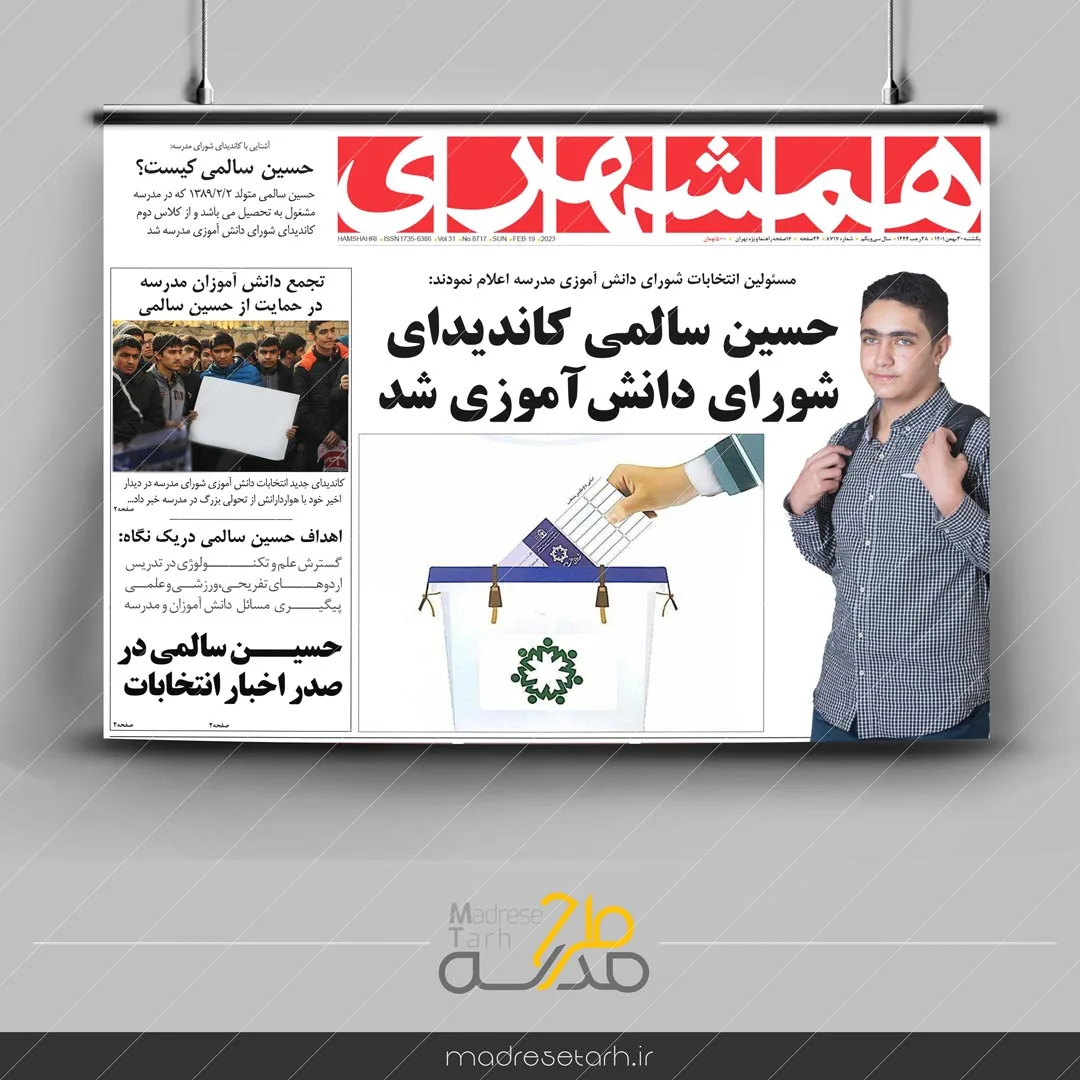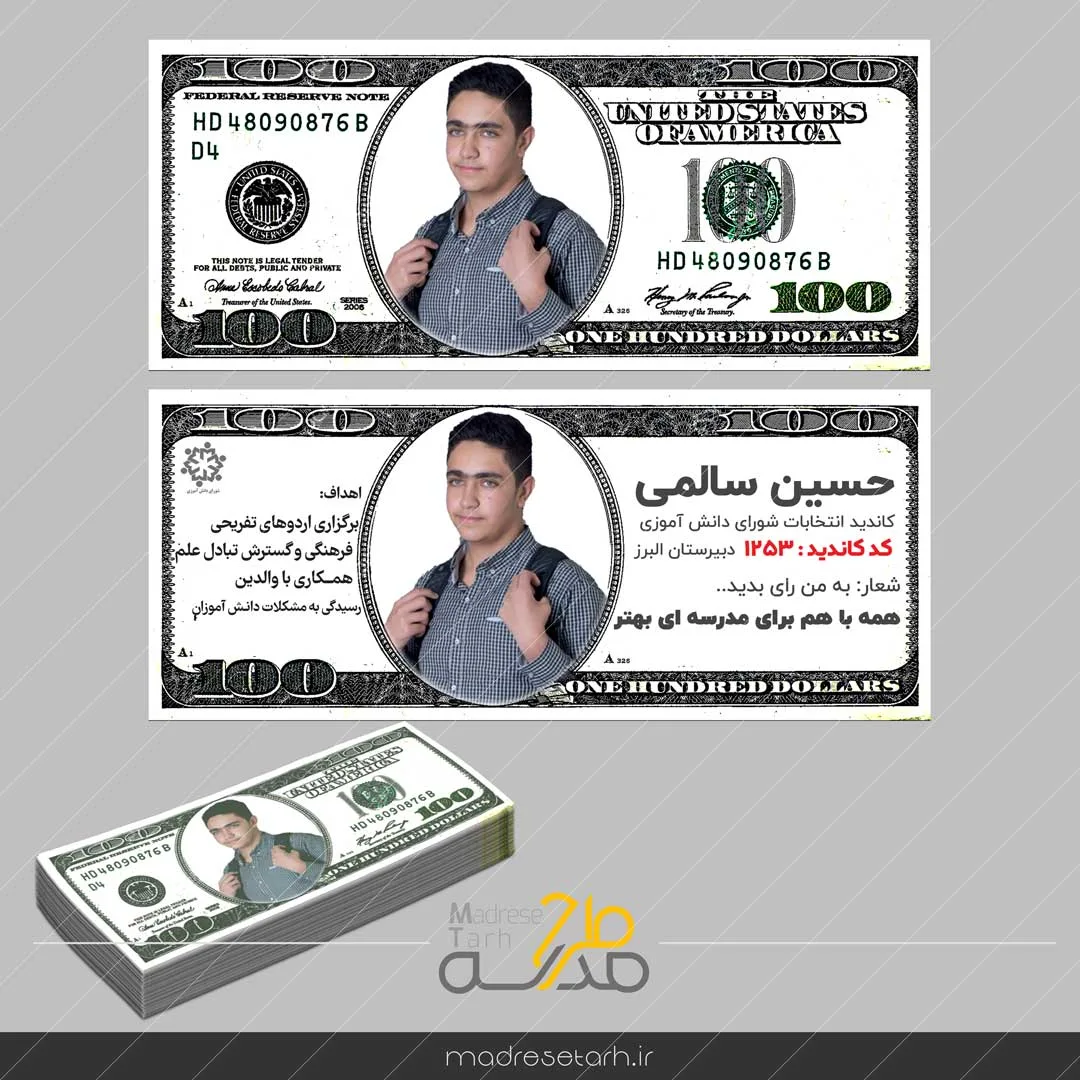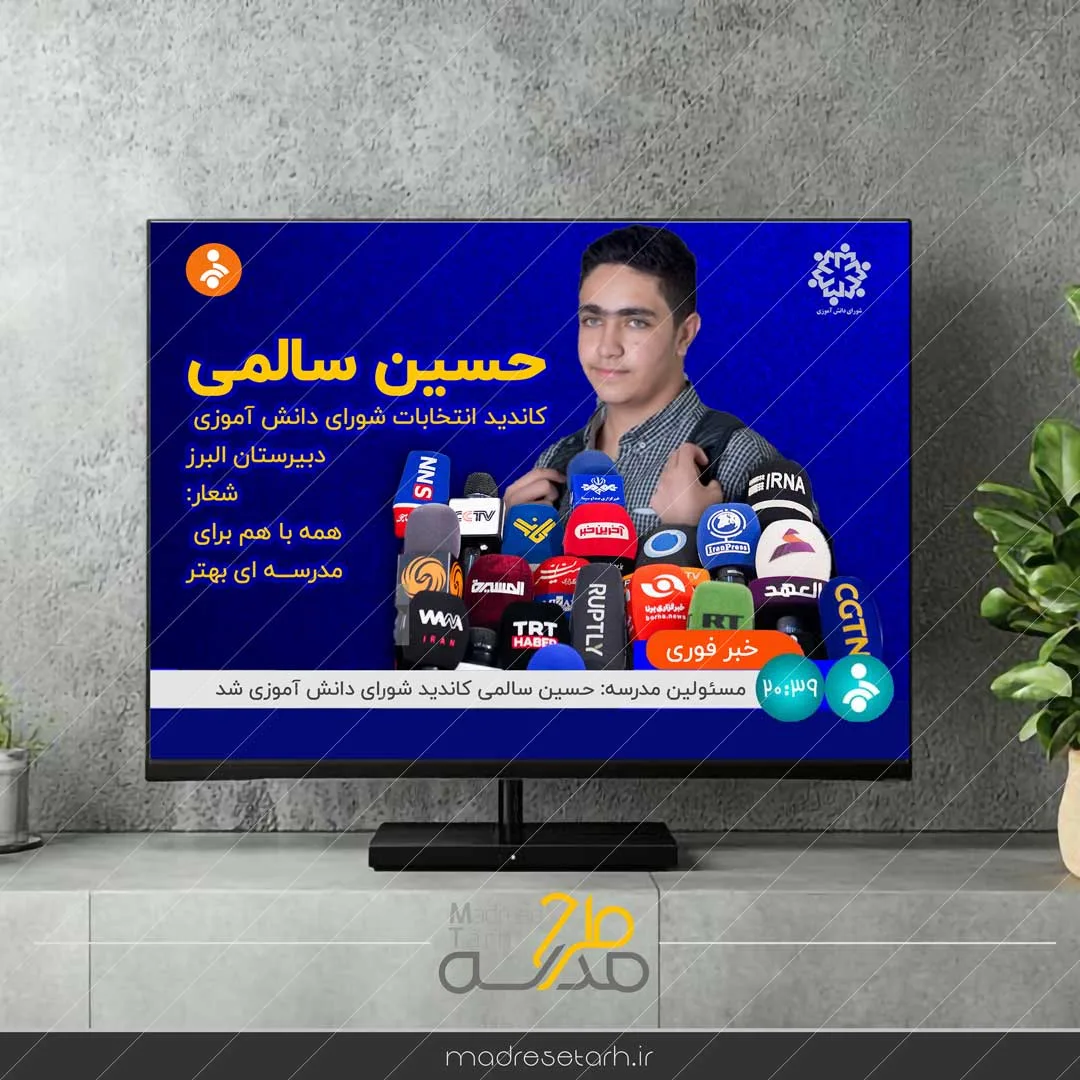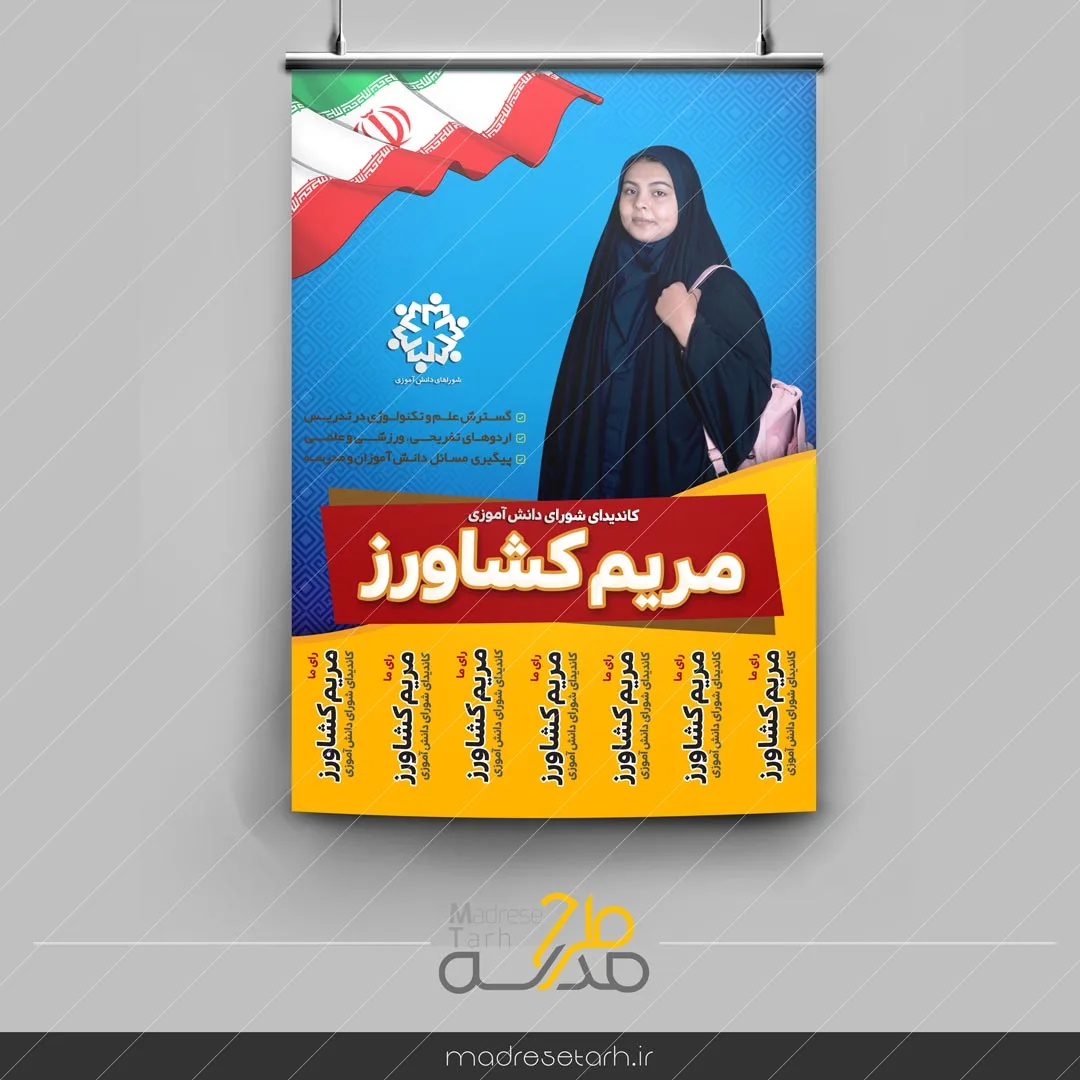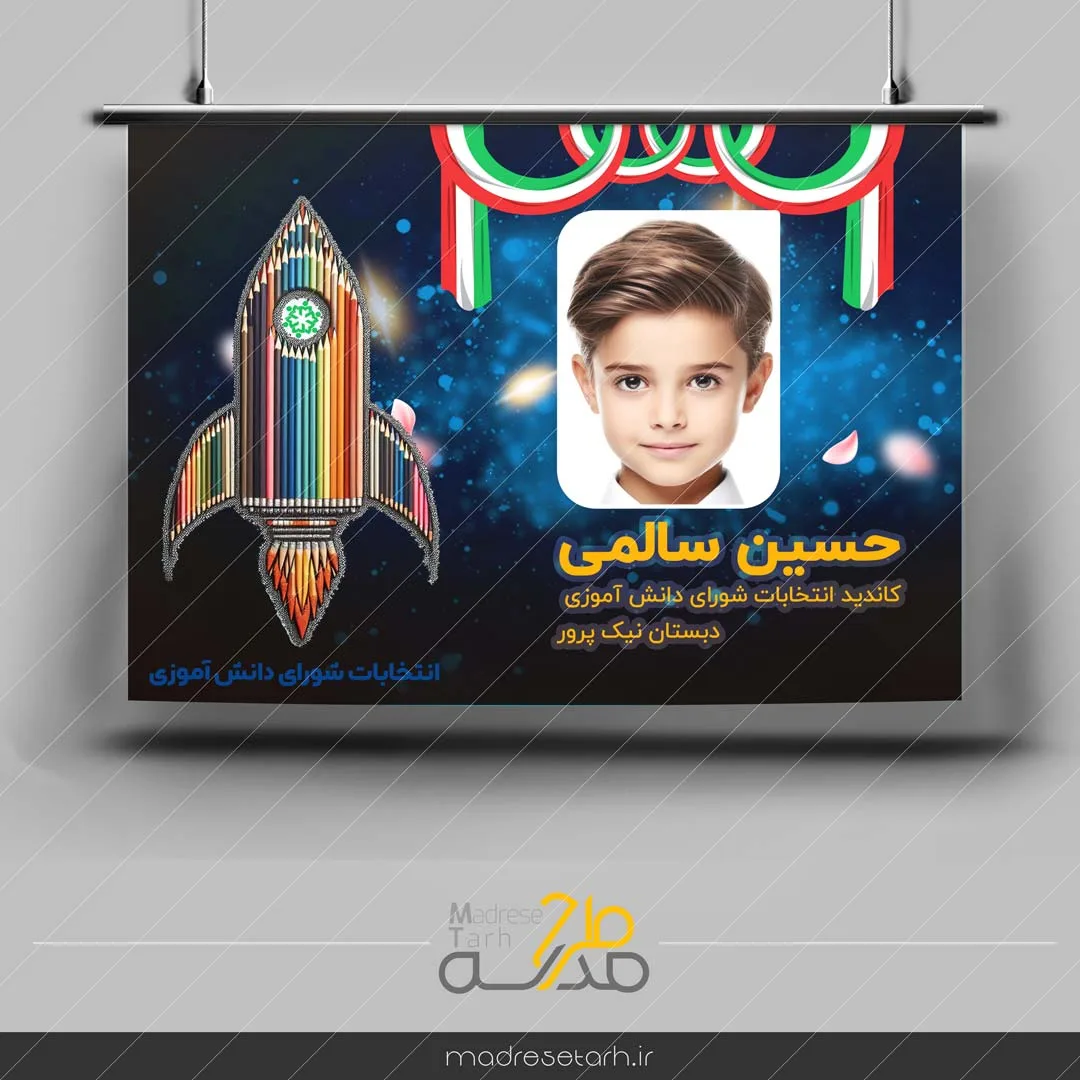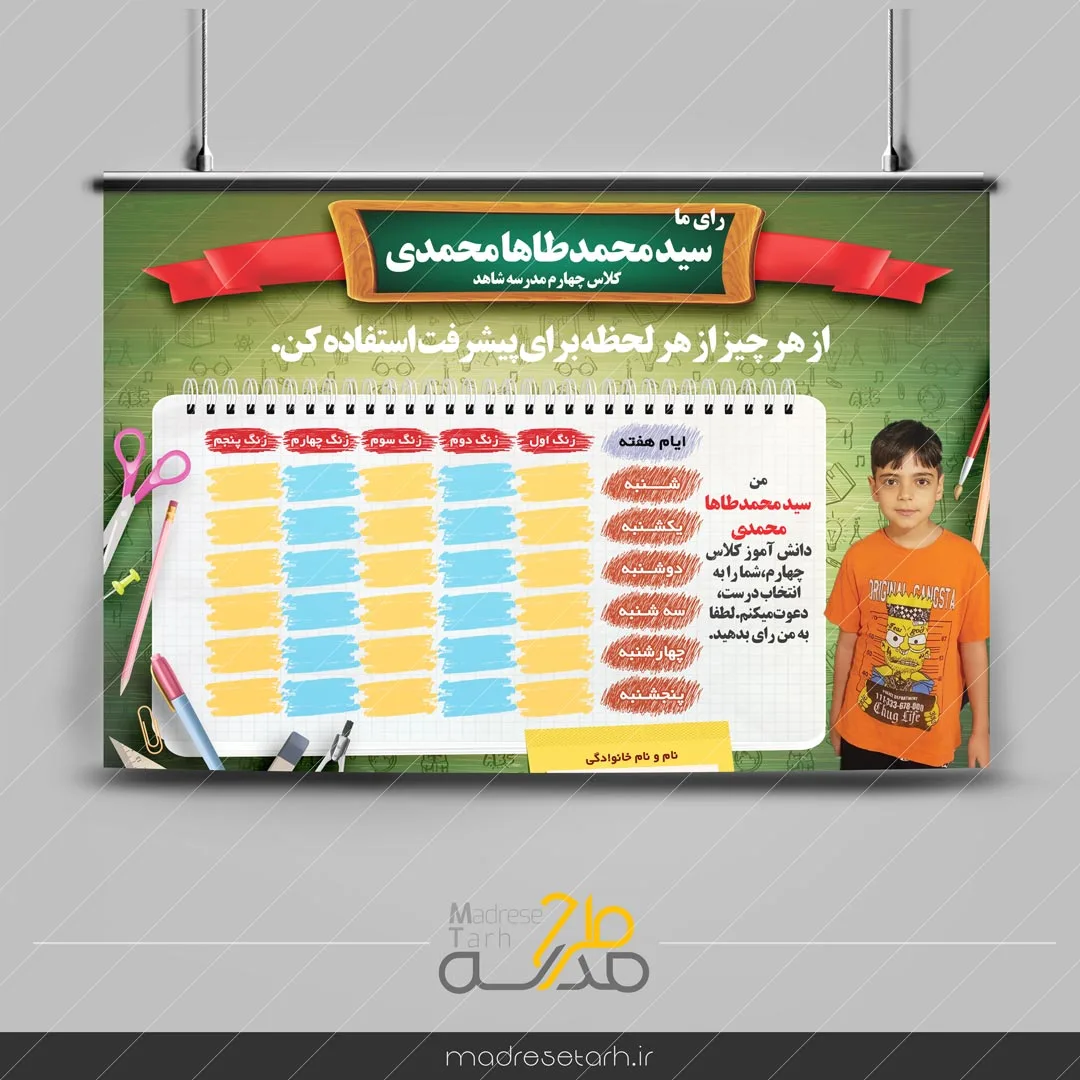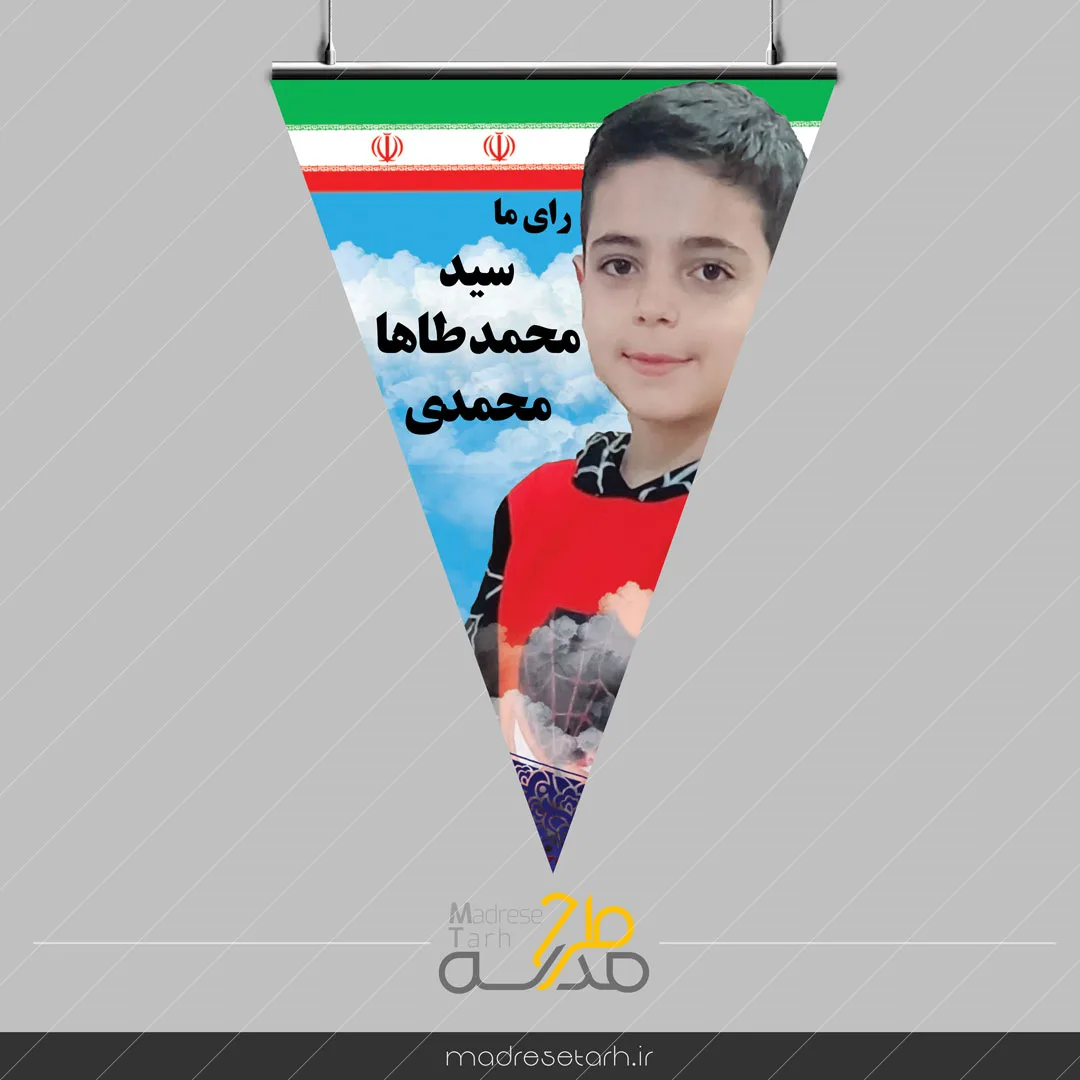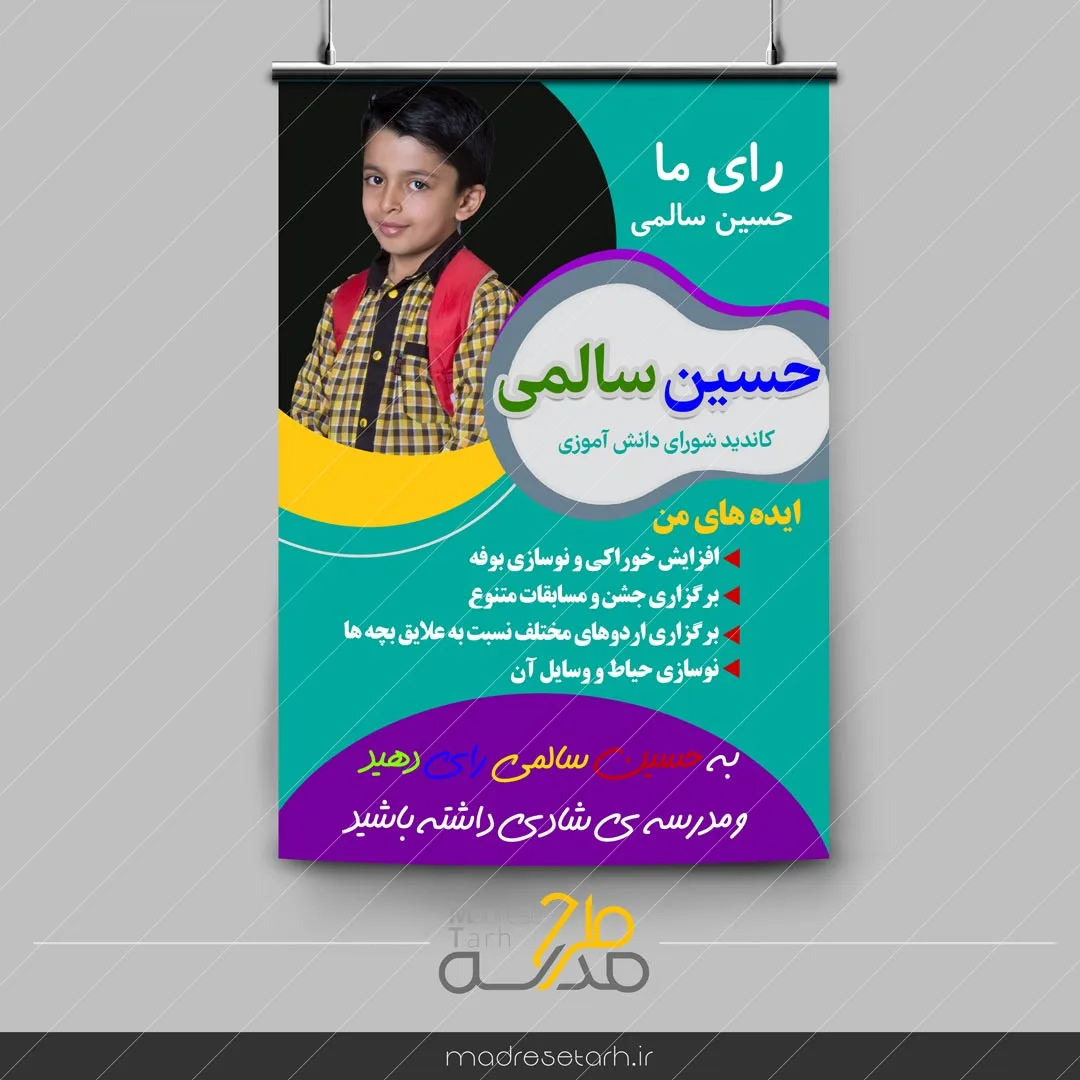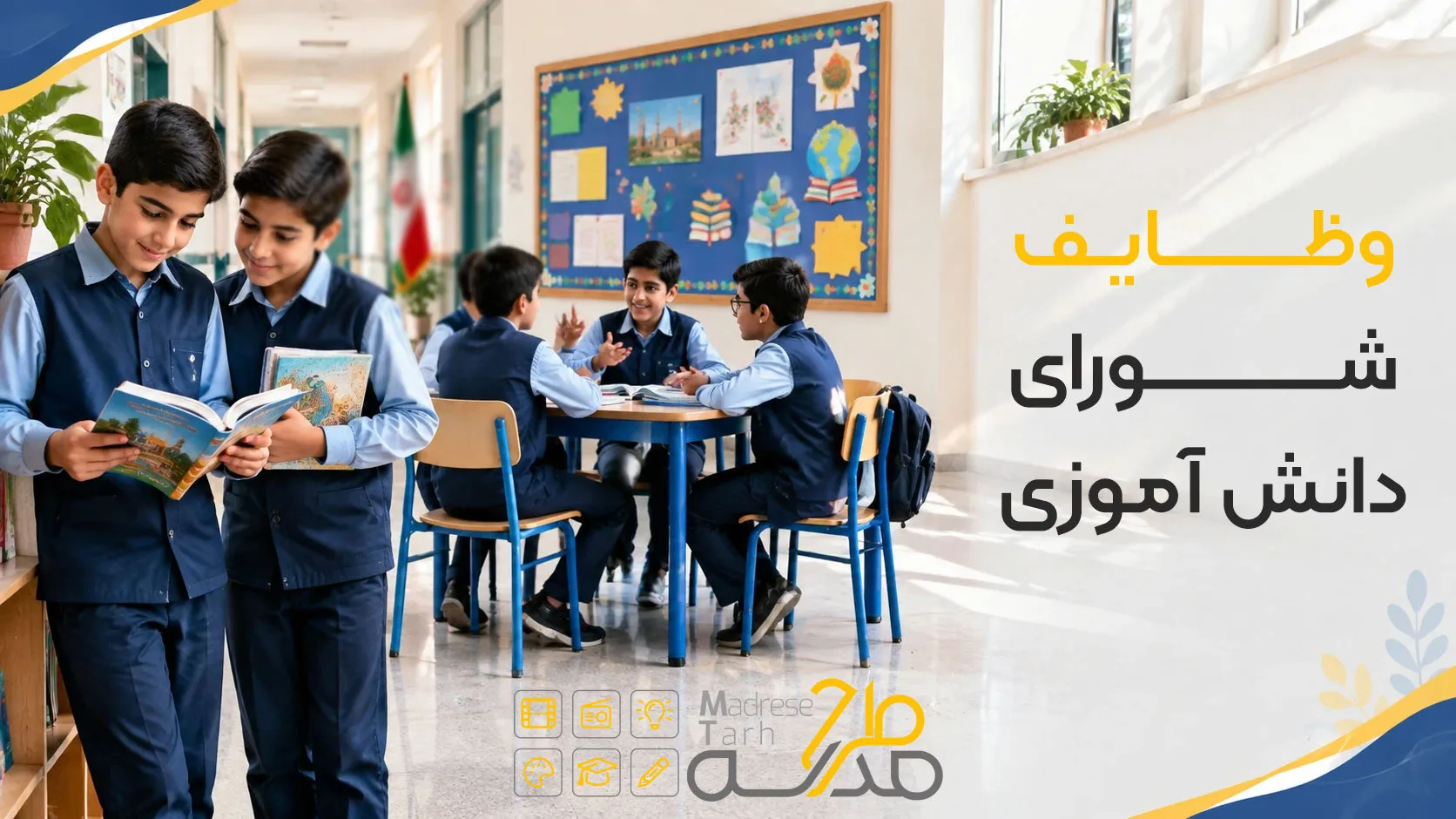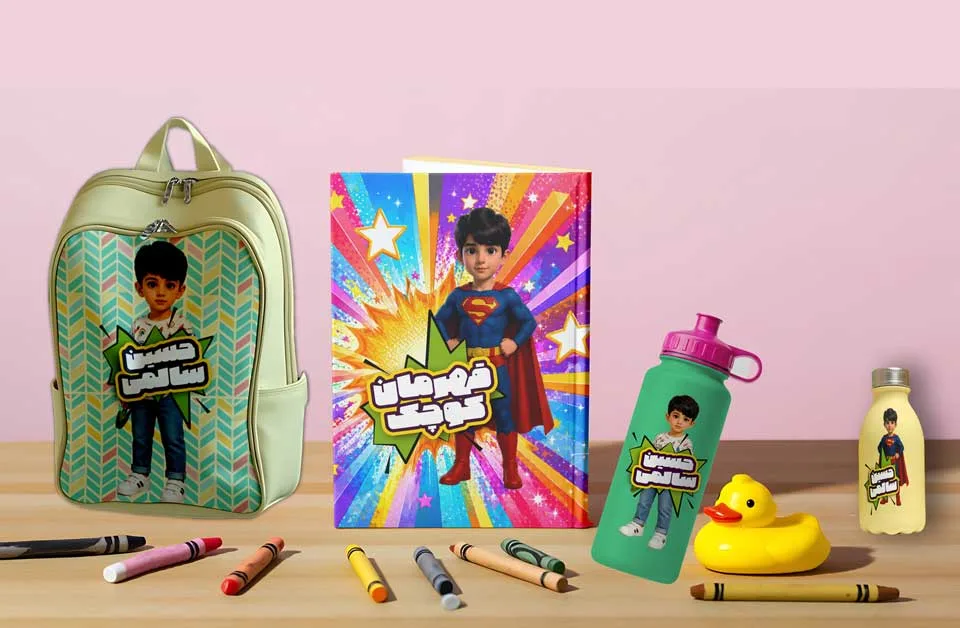
میخوای با گوشی یه پوستر جذاب و حرفهای برای انتخابات یا معرفی شورای دانشآموزی مدرسه درست کنی؟ با این راهنمای گامبهگام، از آمادهسازی محتوا تا خروجی نهایی در برنامه InShot روی موبایل، همه چیز رو یاد میگیری. این مطلب برای معلمان، دانشآموزان و مدیران کانالهای مدرسه مناسب هست و شامل نکات طراحی، رعایت خوانایی در موبایل و اصول سئو برای انتشار آن در وب یا شبکههای اجتماعی هم میشه.
چرا طراحی با گوشی و چرا اینشات؟
در دنیای امروز، موبایل سریعترین و دردسترسترین ابزاره. بسیاری از دانشآموزان و معلمان ممکنه به کامپیوتر یا نرمافزارهای حرفهای دسترسی نداشته باشند؛ بنابراین توانایی طراحی پوستر با گوشی خیلی کاربردیه.
InShot یکی از برنامههای ساده و قدرتمنده که ابزارهای لازم مثل Canvas، متن، استیکر، برش، حذف پسزمینه و تنظیم رنگ رو در یک رابط کاربری آسان جمع کرده. برای پوسترهای مدرسه که معمولاً نیاز به سرعت و خوانایی دارن، InShot انتخاب مناسبیه.
آمادهسازی قبل از شروع طراحی
قبل از باز کردن اپ، چند مورد رو آماده کن تا روند طراحی سریع و بیدردسر باشه:
- هدف پوستر: آیا این پوستر برای اعلام انتخاباته، معرفی کاندیداها، یا اطلاعرسانی جلسه؟ هدف تعیینکننده ترکیببندی و متن هست.
- ابعاد مناسب: برای پست معمولی کانال یا اینستاگرام از مربع 1080×1080 پیکسل استفاده کن؛ برای استوری 1080×1920 پیکسل مناسبتره.
- محتوا و منابع: لوگوی مدرسه، عکس کاندیداها با پسزمینه ساده، متن اصلی (عنوان، تاریخ، مکان، تماس)، رنگهای سازمانی مدرسه و هر آیکون یا عنصر گرافیکی که میخوای اضافه کنی.
- نمونه و الهام: چند پوستر نمونه نگاه کن تا ایده برای چیدمان و فونت بگیری.
گامهای طراحی در InShot (مرحلهبهمرحله)
باز کردن پروژه و انتخاب ابعاد
اپ InShot رو باز کن و گزینه Canvas یا New Project رو انتخاب کن. سایز مناسب رو وارد کن (مثلاً 1080×1080). انتخاب درست اندازه باعث میشه در خروجی نیازی به تغییر سایز دوباره نباشه.
قرار دادن پسزمینه
از تب Background یا Photo یک رنگ ساده، گرادینت ملایم یا تصویر پسزمینه اضافه کن.
- نکته: از رنگهای مدرسه استفاده کن تا حس تعلق ایجاد بشه.
- نکته: مطمئن شو تضاد بین پسزمینه و متن کافی باشه تا خوانایی حفظ بشه.
افزودن عکسها و تنظیم آنها
عکس کاندیداها یا لوگو رو از Photos اضافه کن. از ابزار Crop برای برش و از ابزارهای حذف پسزمینه (اگر موجود باشه یا از برنامه جداگانه استفاده کنی) برای پاککردن پسزمینه بهره ببر.
- عکسها رو همتراز کن و اگر چند تصویر هست، از شبکهبندی یا قرار دادن در قاب برای یکپارچگی استفاده کن.
- حجم و کیفیت عکسها رو طوری انتخاب کن که خروجی نه خیلی سنگین باشه نه بیکیفیت.
اضافه کردن و تنظیم متن
از ابزار Text برای قرار دادن عناصری مثل عنوان، تاریخ و دعوت به عمل استفاده کن.
- عنوان اصلی: بزرگ، بولد و در قسمت بالایی یا میانه پوستر. مثال: «انتخابات شورای دانشآموزی 1404»
- زیرعنوان: تاریخ و مکان با فونت کوچیکتر.
- دعوت به عمل (CTA): جملهای کوتاه مثل «شرکت کن!» یا «کاندیداتو بهتر بشناس!» به رنگی متضاد تا جلب توجه کنه.
- نکات تایپوگرافی: حداکثر از دو فونت استفاده کن، فاصله خطوط (line-height) رو بررسی کن و از رنگهایی استفاده کن که خوانایی رو حفظ کنن.
استفاده از عناصر گرافیکی
استفاده هوشمندانه از استیکرها، آیکونها و شکلها میتونه پوستر رو جذابتر کنه. برای جدا کردن بخشها از مستطیل یا کادرهای رنگی استفاده کن. دکمههای دعوت به عمل رو با گوشههای گرد و رنگ متضاد طراحی کن تا قابل کلیک و چشمگیر باشه.
فیلتر و تنظیم رنگ
اگر لازم بود، از ابزارهای Filter و Adjust برای هماهنگسازی رنگها استفاده کن. اما مراقب باش از افکتها بیش از حد استفاده نکنی؛ هدف حفظ حرفهای بودن و خوانایی است.
بررسی نهایی و خروجی
- همه متنها رو در حاشیه امن قرار بده تا در دستگاههای مختلف بریده نشن.
- از دیگران بازخورد بگیر (یکی دو نفر از دانشآموزان یا معلمها نگاه کنن).
- خروجی رو با کیفیت بالا ذخیره کن؛ معمولاً PNG برای گرافیک با متن بهتره و JPEG برای تصاویر با حجم کمتر.
- در صورت نیاز نسخههایی در اندازههای مختلف بساز (پست، استوری، بنر).
نکات طراحی مخصوص پوستر شورای دانشآموزی
- سادگی: اطلاعات مهم باید در نگاه اول قابل خواندن باشند؛ پر کردن پوستر با متن زیاد باعث گیج شدن مخاطب میشه.
- تمرکز روی پیام: عنوان، تاریخ و مکان را برجسته نگه دار.
- هماهنگی رنگها: استفاده از رنگهای مدرسه حس شناسنامهدار بودن ایجاد میکنه.
- استفاده از تصاویر واقعی: عکسهای باکیفیت از دانشآموزان با اجازه منتشر کن.
- خوانایی در موبایل: فونت و اندازه متن را به گونهای انتخاب کن که در صفحه کوچک موبایل هم قابل خواندن باشه.